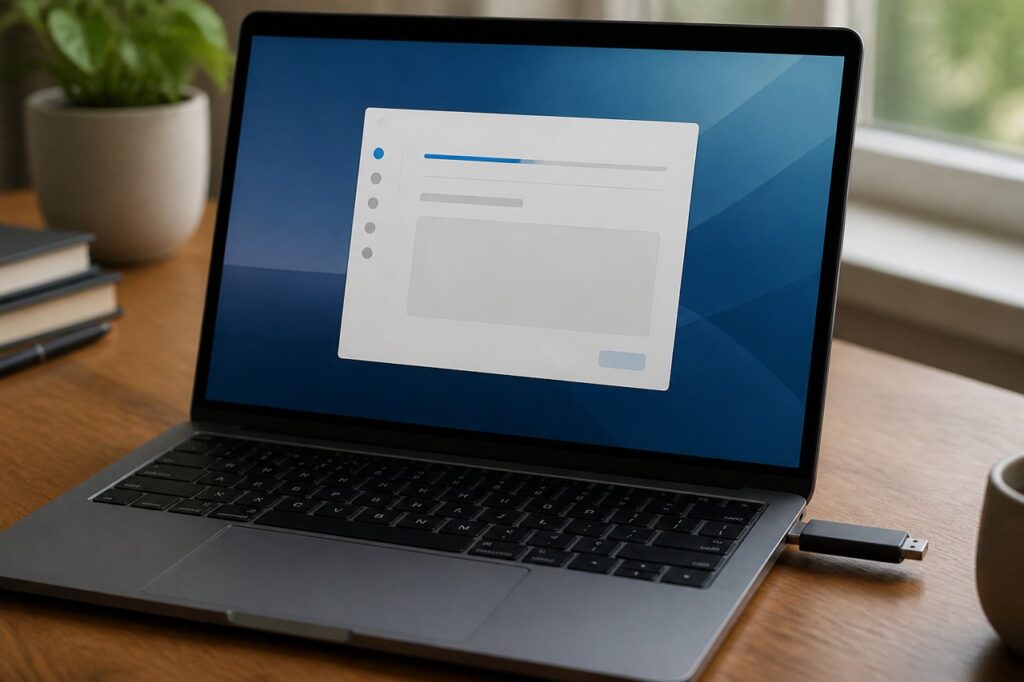
Przesiadka na Linuxa wydaje się trudna, ale w praktyce instalacja przypomina instalację każdego innego systemu: kilka kroków, kilka kliknięć i gotowe. Wystarczy wybrać odpowiednią wersję systemu, przygotować pendrive i zadbać o kopię swoich danych.
Jak wybrać dystrybucję na start
Dystrybucja to gotowy zestaw: system, wygląd pulpitu, programy i sposób aktualizacji. Różnią się filozofią, ale wszystkie opierają się na tym samym jądrze. Dla początkujących najlepsze są te, które mają przyjazny instalator, dobrą dokumentację i dużą społeczność, bo łatwiej znaleźć w sieci odpowiedź na typowy problem.
Przy wyborze zwróć uwagę na kilka rzeczy:
- Popularność i społeczność – im więcej użytkowników, tym więcej poradników i gotowych rozwiązań po polsku i angielsku.
- Środowisko graficzne – to wygląd pulpitu i menu. Jedne są podobne do Windowsa, inne do macOS-a, jeszcze inne są bardzo lekkie. Warto obejrzeć zrzuty ekranu lub filmy, zanim zdecydujesz.
- Cykl wydań – wersje z długim wsparciem (często oznaczane skrótem LTS) zmieniają się rzadziej, więc są stabilniejsze. Wersje z szybkim cyklem dostają nowości wcześniej, ale częściej się zmieniają.
- Wymagania sprzętowe – starszy komputer lepiej poradzi sobie z lekkim środowiskiem pulpitu.
Jeśli się wahasz, wybierz jedną z popularnych dystrybucji dla początkujących i wypróbuj ją w trybie na żywo (live), o którym piszemy niżej. Zmiana na inną w przyszłości nie jest dużym problemem.
Przygotowanie pendrive’a z instalatorem
Potrzebujesz pendrive’a o pojemności zwykle co najmniej kilku gigabajtów (dokładny wymóg podaje strona dystrybucji). Uwaga: jego zawartość zostanie usunięta, więc skopiuj z niego wszystko, co ważne.
- Pobierz obraz systemu (plik ISO) wyłącznie ze strony projektu. Unikaj „mirrorów” z przypadkowych witryn.
- Sprawdź sumę kontrolną pliku. Strona pobierania zwykle podaje wartość, z którą należy porównać wynik obliczony na własnym komputerze. To potwierdza, że plik nie jest uszkodzony ani podmieniony.
- Zapisz obraz na pendrive przy pomocy programu do tworzenia nośników startowych. Zwykłe skopiowanie pliku ISO na pendrive nie wystarczy.
- Dokładnie wskaż właściwy dysk w programie. Pomyłka może skasować dane z innego nośnika.
Najpierw wypróbuj, potem instaluj
Większość dystrybucji pozwala uruchomić system z pendrive’a bez instalacji. Uruchom komputer ponownie i wejdź do menu wyboru urządzenia startowego. Klawisz zależy od producenta, najczęściej jest to F12, F10, F9, Esc lub Del. Wskazówka pojawia się zwykle na ekranie tuż po włączeniu komputera.
W trybie na żywo sprawdź, czy działają Wi-Fi, dźwięk, touchpad, kamera i jasność ekranu. Jeśli coś nie działa, lepiej dowiedzieć się o tym przed instalacją niż po niej. Warto też wtedy poszukać w sieci informacji o swoim modelu laptopa.
Bezpieczna instalacja krok po kroku
Najważniejsza zasada brzmi: zrób kopię zapasową. Zapisz ważne zdjęcia, dokumenty i dane z przeglądarki na zewnętrznym dysku lub w innym miejscu, a potem sprawdź, czy kopia da się otworzyć. Dopiero wtedy przechodź dalej.
Następnie zdecyduj, jak chcesz zainstalować system:
- Obok Windowsa (dual boot) – oba systemy działają na jednym komputerze i wybierasz je przy starcie. Instalator potrzebuje wolnego miejsca, które wcześniej zwykle trzeba wydzielić, zmniejszając partycję Windowsa. Przed tym warto wyłączyć szybkie uruchamianie i sprawdzić, czy dysk nie jest zaszyfrowany. Jeśli używasz szyfrowania, miej pod ręką klucz odzyskiwania.
- Zamiast Windowsa – instalator wymaże cały dysk. To najprostsza opcja, ale też nieodwracalna.
- Na osobnym dysku – jeśli masz drugi dysk, możesz zainstalować na nim Linuxa i nie ruszać Windowsa. Przed startem odłącz lub uważnie wybierz właściwy nośnik.
W trakcie instalacji uważnie czytaj, co proponuje instalator, zwłaszcza w kroku dotyczącym partycjonowania. Podsumowanie zmian zwykle pokazuje, które dyski i partycje zostaną sformatowane. Jeśli czegoś nie rozumiesz, przerwij i sprawdź w dokumentacji dystrybucji. Rozważ też włączenie szyfrowania dysku, zwłaszcza na laptopie, ale pamiętaj, że zgubione hasło oznacza utratę dostępu do danych.
Komputer powinien być podłączony do zasilania, a instalacji nie warto przerywać. Podczas niej możesz zwykle wybrać język polski, układ klawiatury i strefę czasową.
Co zrobić po instalacji
Po pierwszym uruchomieniu zainstaluj dostępne aktualizacje, korzystając z menedżera aktualizacji. To najważniejszy krok dla bezpieczeństwa. Potem dodaj programy ze sklepu z aplikacjami lub oficjalnych repozytoriów dystrybucji, zamiast pobierać pliki z przypadkowych stron.
Warto też ustawić automatyczne kopie zapasowe, sprawdzić dodatkowe sterowniki (np. do karty graficznej) i przejrzeć ustawienia prywatności. Jeśli korzystasz z dual bootu, sprawdź, czy oba systemy poprawnie się uruchamiają. Gdy coś pójdzie nie tak, nie panikuj: opisz problem na forum dystrybucji, podając model komputera i treść komunikatu o błędzie.
Pierwsza instalacja to dobry moment, żeby nie spieszyć się i zrobić wszystko po kolei. Przy odrobinie przygotowania Linux staje się wygodnym, stabilnym systemem na co dzień.